Einstieg Grundlehrgang AutoCAD - Linien zeichnen
In diesem Blogbeitrag werden die Linienarten beschrieben und wie man diese definiert im Zeichenbereich darstellt.
Es gibt in AutoCAD mehrere Linienarten, dabei darf man nicht die Darstellung der Linien verwechseln. Diese werden in den verschiedenen Layern festgelegt.
Anzeige:
Linienarten
Die Linienarten zum Zeichnen sind:
Linie
Polylinie
Konstruktionslinie
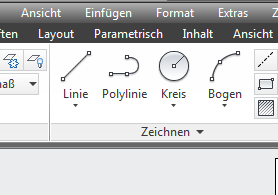
Linie
Befehl: linie
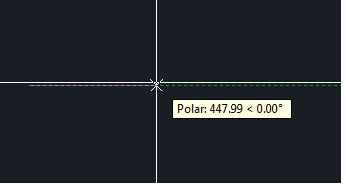
Bei der Konstruktion der ersten Linie einfach mit der linken Maustaste in den Zeichnungsbereich klicken und mit dem Curser in die Richtung der zu zeichnenden Linie ziehen. Mit der rechten Maustaste wieder in den Zeichnungsbereich klicken fertig.
Damit ist eine Linie in undefinierter Länge gezeichnet wurden.
Bei einer definierten Linie muss nach dem ersten Klick der Abstand eingegeben werden.
Beachtung: Maßangaben niemals mit Komma eingeben - Eingabe des Kommas mit Punkt!
Abschließen des Befehls mit Enter oder Klick der rechten Maustaste.
Zu beachten ist dabei unbedingt die Richtung in der die Linie gezogen werden soll.
Polylinie
Befehl: PLINIE
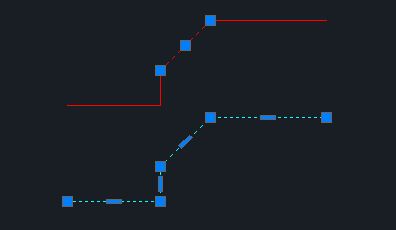
Den Unterschied zwischen einer normalen Linie und einer Polylinie ist an dem unteren Bild zu erkennen. Der gleiche Linienzug mit mehreren Klicks besteht beim Befehl Linie aus mehreren Objekten, und die Polylinie ist bei der gleichen Bedienung nur ein Objekt.
Ansonsten ist die Bedienung des Befehls mit der Richtung und Längenangabe gleich.
Die Polylinie kann mit dem Befehl Uhrsprung ( UR ) in einzelne Linien aufgelöst werden.
Konstruktionslinie
Befehl: KLINIE
Eine Konstruktionslinie ist eine sehr besondere Linienart.
Die Linie ist nach dem Klick in den Zeichenbereich und der Vorgabe der Richtung unendlich lang.
Man benutzt diese Linienart wie der Name sagt bei Konstruktion in großen Dateien. Oder besser wenn im Zeichenbereich sehr viel dargestellt ist, und man bestimmte Punkte in einer anderen Ansicht braucht. Da ich im Anlagenbau oft mit sehr großen Plänen arbeiten muss, verwende ich diese Linienart sehr oft. Hilfreich ist es auch bei der Konstruktion in mehreren Ansichtsfenstern. Da taucht die Linie aus einem anderen Ansichtsfenster dann an der richtigen Stelle wieder auf. Die Konstruktionslinie kann durch Stutzen in einen Strahl oder durch 2 x Stutzen in eine normale Linie geändert werden.
Video zum Thema:
Häufige Fragen (FAQ)
Was ist der Unterschied zwischen dem Modellbereich und dem Layoutbereich?
- Modellbereich: Hier zeichnen Sie Ihr Projekt im Maßstab 1:1.
- Layoutbereich: Hier bereiten Sie Ihre Zeichnung für den Druck vor.
- Skalierung: Im Layout bestimmen Sie den endgültigen Papiermaßstab.
Warum sind Layer (Ebenen) in AutoCAD so wichtig?
- Struktur: Sie organisieren verschiedene Elemente wie Linien, Maße oder Texte.
- Sichtbarkeit: Sie können bestimmte Teile der Zeichnung blitzschnell ausblenden.
- Eigenschaften: Farbe, Linienstärke und Linientyp werden pro Layer global gesteuert.
Wie nutze ich den Objektfang (OSNAP) richtig?
- Präzision: Er fängt exakte Punkte wie Endpunkte, Mittelpunkte oder Schnittpunkte.
- Aktivierung: Sie schalten ihn schnell mit der Taste F3 ein oder aus.
- Einstellung: Ein Rechtsklick auf das Symbol zeigt alle verfügbaren Fangmodi.