Einstieg Grundlehrgang AutoCAD - Kreise zeichnen
Lernen Sie die ersten Elemente kennen.
Zu den wichtigsten Grundlagen der Bedienung von AutoCAD gehören die Zeichenelemente.
Anzeige:
Kreis
Befehl: circle
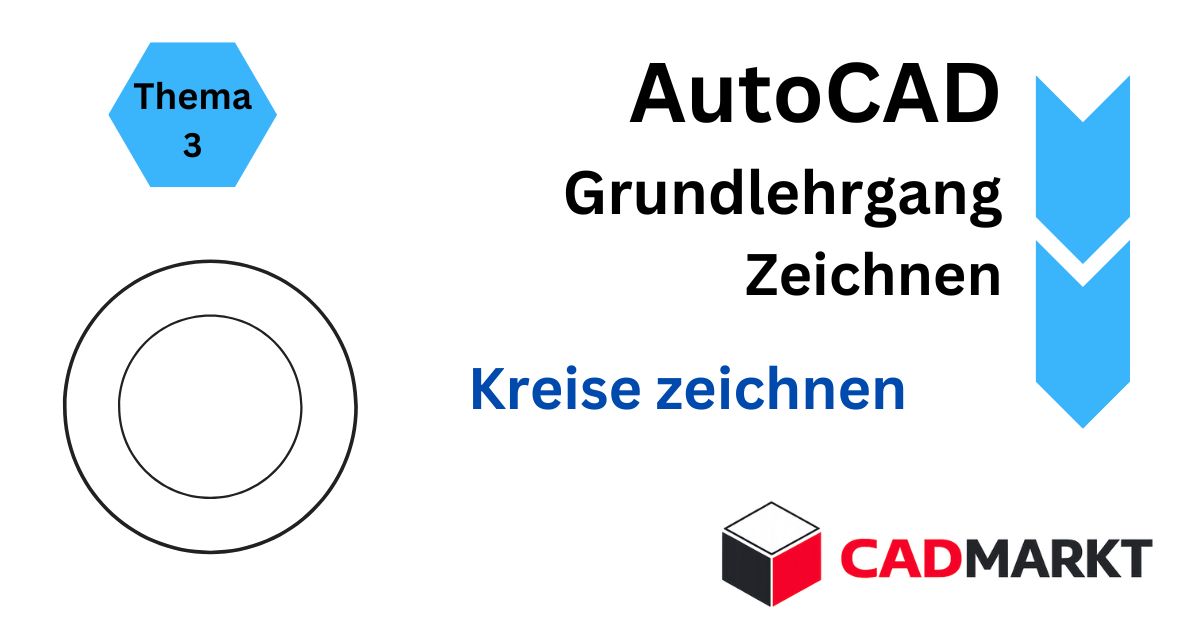
In diesem Blogbeitrag mit Video werden die verschiedenen Möglichkeiten der Konstruktion eines Kreises gezeigt, und wie man die gezeichneten Kreise editieren kann.
Bei der Konstruktion werden in dem Video die Kreise mit dem Menü der Version AutoCAD Mechanical gezeigt.
Bei der normalen Version von AutoCAD hat man nicht so viele Möglichkeiten. Man sollte da die nach dem Befehl circle die angegebenen Optionen ausprobieren. Bei der Konstruktion eines Kreises einfach mit der linken Maustaste in den Zeichnungsbereich klicken und mit dem Curser in irgendeine Richtung ziehen. Dann das Maß entweder für den Radius oder den Durchmesser eingeben.
In dem Video wird gezeigt, daß man den Kreis über die Markierung mit den blauen Punkten editieren kann.
Die andere Methode ist, den Kreis markieren und dann mit der rechten Maustaste das Kontexmenü öffnen und Eigenschaften auswählen.
In diesem Eigenschaftenfenster können alle erforderlichen Werte geändert werden..
Video zum Thema:
Häufige Fragen (FAQ)
Was ist der Unterschied zwischen dem Modellbereich und dem Layoutbereich?
- Modellbereich: Hier zeichnen Sie Ihr Projekt im Maßstab 1:1.
- Layoutbereich: Hier bereiten Sie Ihre Zeichnung für den Druck vor.
- Skalierung: Im Layout bestimmen Sie den endgültigen Papiermaßstab.
Warum sind Layer (Ebenen) in AutoCAD so wichtig?
- Struktur: Sie organisieren verschiedene Elemente wie Linien, Maße oder Texte.
- Sichtbarkeit: Sie können bestimmte Teile der Zeichnung blitzschnell ausblenden.
- Eigenschaften: Farbe, Linienstärke und Linientyp werden pro Layer global gesteuert.
Wie nutze ich den Objektfang (OSNAP) richtig?
- Präzision: Er fängt exakte Punkte wie Endpunkte, Mittelpunkte oder Schnittpunkte.
- Aktivierung: Sie schalten ihn schnell mit der Taste F3 ein oder aus.
- Einstellung: Ein Rechtsklick auf das Symbol zeigt alle verfügbaren Fangmodi.